

ボスキーとマウスジェスチャー付きブラウザ
Turbo Browser にはボスキーとマウスジェスチャーが内蔵 されています。Chrome / Edge のように拡張機能を追加する必要はありません。Chromium ベースで Windows と macOS に無料対応。ウィンドウを素早く隠したり、右クリックドラッグでページを操作したい方に適しています。
ボスキー:ワンキーでブラウザを非表示 / 表示
| プラットフォーム | 既定ショートカット | 動作 |
|---|---|---|
| Windows | Ctrl + Q | ブラウザウィンドウを非表示。再度押すと復帰 |
| macOS | Ctrl + Q(Control キー、Command ではない) | 同上 |
TIP
macOS では Command + Q(アプリ終了)との衝突を避けるため Control + Q を使用します。設定 → マウスジェスチャー でボスキーを変更できます。同じページで カスタムショートカット をオンにし、非表示中にミュート と 復元時に前面へ を個別に切り替えられます(どちらもデフォルトオン)。
ボスキーの有効化・変更方法
- 設定 を開き、「ボスキー」を検索。
- ボスキーを有効にし、現在のショートカットを確認。
- 必要に応じて別のキー組み合わせに変更。
マウスジェスチャー:右ボタンを押しながらドラッグ
設定 → マウスジェスチャー で有効化。既定では 右ボタンを押したままドラッグ で操作します:
| ジェスチャー | 既定の動作 |
|---|---|
| 上 ↑ | 上にスクロール |
| 下 ↓ | 下にスクロール |
| 左 ← | 戻る |
| 右 → | 進む |
| 下→右 ↓→ | 現在のタブを閉じる |
| 下→左 ↓← | 他のタブを閉じる |
| 右→左 →← | 閉じたタブを再度開く |
| 上→左 ↑← | 前のタブに切り替え |
| 上→右 ↑→ | 次のタブに切り替え |
| 右→上 →↑ | 新しいタブを開く |
| 右→下 →↓ | 更新 |
設定で 軌跡の色と太さ と各ジェスチャーのマッピングを カスタマイズ でき、ジェスチャー軌跡の表示 も有効にできます。
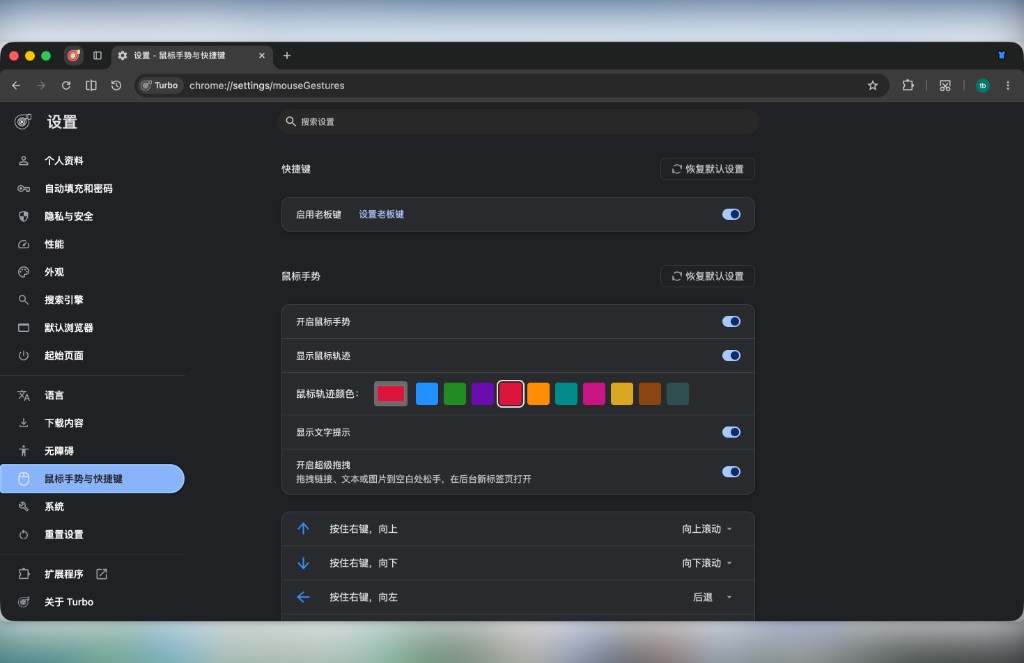
マウスジェスチャーとボスキー:設定で有効化・カスタマイズ
スーパードラッグ
Turbo は スーパードラッグ にも対応しています。テキストを空白にドラッグすると検索またはコピー、リンク・画像は新しいタブで開くかコピーできます。設定 → マウスジェスチャー で 上 / 下 / 左 / 右 ごとにアクションを設定できます。ドラッグ中は方向とアクションの追従チップを表示(オフ可)。ジェスチャーと同じパネルです。
Chrome / Edge との比較
| 機能 | Chrome / Edge | Turbo Browser |
|---|---|---|
| ボスキー | 拡張機能が必要 | 内蔵、既定 Ctrl+Q |
| マウスジェスチャー | 拡張機能が必要 | 内蔵、カスタマイズ可能 |
| スーパードラッグ | 拡張機能が必要 | 内蔵 |
| Chromium 互換 | ✅ | ✅ |
ジェスチャーやボスキーでブラウザを替える場合は、Chrome から移行 または Edge から移行 と併用してブックマークと拡張機能を引き継ぎましょう。
よくある質問
ボスキーを押しても反応しない?
- 設定 でボスキーが 有効 になっているか確認。
- macOS では Control を押しているか確認(Command ではない)。
- 他アプリのグローバルショートカットと競合していないか確認 — 設定で組み合わせを変更。
ジェスチャーが効かない?
- 設定 → マウスジェスチャー が有効か確認。
- 右ボタンを押したままドラッグ しているか確認(左クリックではない)。
- 一部のページは右クリックメニューをブロックします — まず空白部分で試してください。
他にどんな効率化ショートカットがある?
Turbo には 範囲スクリーンショット(Windows Ctrl+Shift+X / macOS Cmd+Shift+X)、垂直タブ、誤って閉じたタブの復元 などもあります。ジェスチャーは マウスジェスチャー、ショートカットは ショートカット を参照。