

Chrome から Turbo Browser へ移行
はい。 Turbo Browser は Chromium ベースで、Chrome からブックマーク、パスワード、自動入力、拡張機能(拡張機能は現行バージョンによる)をワンクリックでインポートできます。Chrome 級のウェブ互換性を保ちながら、内蔵マウスジェスチャー、ボスキー、スクリーンショットも使えます。
移行は通常 3~5 分 で完了。HTML ブックマークの手動エクスポートは不要です。
移行できる項目
| 項目 | 対応 | 説明 |
|---|---|---|
| ブックマーク / お気に入り | ✅ | ブックマークバーとフォルダ構造を含む |
| パスワード | ✅ | Chrome に保存された同期/ローカルパスワード |
| 自動入力 | ✅ | フォーム、住所などの自動入力データ |
| 拡張機能 | ⚠️ | 設定画面の実際のオプションによる。ストアからの再インストールが必要な場合あり |
| 閲覧履歴 | ❌ | Chrome 同期または別途バックアップ |
| ユーザースクリプト / プロファイル | ❌ | Turbo で再設定が必要 |
TIP
Chrome で Google アカウント同期を使っている場合、Turbo で Google アカウントに直接サインイン してクラウドデータを取得することもできます。詳細は 同期。
手順
1. Turbo Browser をインストール
未インストールの場合、ダウンロードとインストール から Windows または macOS パッケージをダウンロード。
2. インポートウィザードを開く
いずれかの入口を使用:
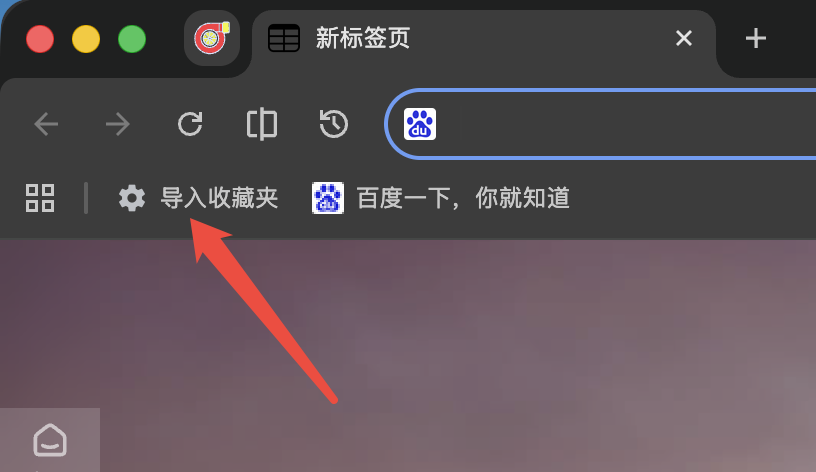
入口 A — ブックマークバー
ブックマークバーの ブックマークをインポート をクリック:
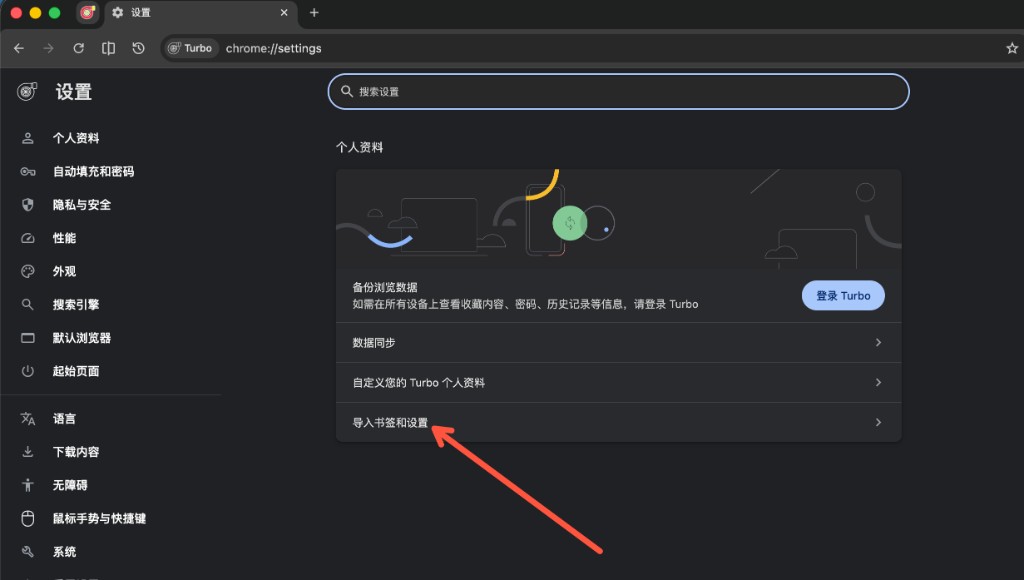
入口 B — 設定ページ
設定 → プロフィール → ブックマークと設定をインポート を開く:
3. Chrome を選択して項目をチェック
- ソース一覧で Google Chrome を選択。
- ブックマーク、パスワード、自動入力、拡張機能などを必要に応じてチェック。
- 確認してインポート開始。完了まで待つ。
4. サインインと同期(推奨)
インポート後、Turbo アカウント または Google アカウント にサインインし、同期 を有効化。複数デバイスで継続利用できます。
よくある質問
Chrome と Turbo を同時に入れるとディスクを大量に使う?
並行インストール可能。ユーザーデータディレクトリは独立 — 一方をアンインストールしても他方に影響しません(手動でデータを削除しない限り)。
拡張機能が全部移行されなかった?
権限や Manifest の差異により自動インポートできない拡張機能があります。Turbo で Chrome 拡張機能は使える? を参照するか、Chrome ウェブストアまたは Edge アドオン から再インストール、または AdGuard、沉浸式翻訳など公式 .crx パッケージを使用。
移行後も Chrome のように使える?
ウェブレンダリング、拡張 API、DevTools は同一 Chromium エコシステム。Turbo はデュアルアカウント同期、内蔵ジェスチャー/ボスキー/スクリーンショットなどを追加。詳細は Turbo と Chrome の違い。
ブックマークだけインポート、パスワードは不要?
はい。インポートウィザードで ブックマークのみ チェックしてください。
macOS で Safari からもインポートできますか?
はい。インポートウィザードで Safari を選ぶとブックマークをインポートできます。完全ディスクアクセスが必要な場合はウィザードが案内します。詳細は データインポート。
関連ガイド
- データインポート — 完全ガイド(Edge / Safari 含む)
- Turbo と Chrome の違いは?
- Turbo と Edge の違いは?
- クイックスタート — インポート後のおすすめ設定
- ダウンロードとインストール