

垂直タブ
有効にすると、タブは上部の横一列ではなく、ウィンドウの側面に縦並びで表示されます。タイトルとアイコンが読みやすく、タブが多いときの切替・閉じる・探し直しが楽になります。
Windows と macOS に対応。横並び / 垂直レイアウトはいつでも切り替え可能で、拡張機能は不要です。
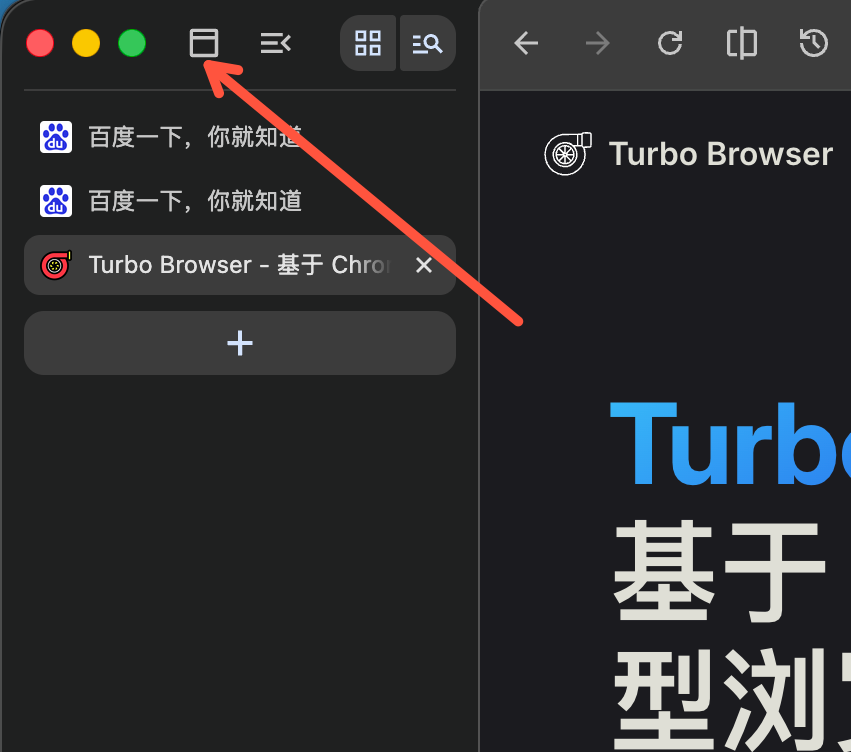
垂直タブ:側面にタブを並べ、多タブ時も管理しやすい
どんなときに便利か
- タブが多い — 横並びでは狭くなりアイコンだけになりがち。垂直ならタイトル文字を多く残せる
- ワイド画面 — 横方向を少し使って、見やすいタブ一覧を得られる。資料対照や調べもの向き
- Edge からの移行 — Edge の垂直タブに慣れている場合、Turbo でも同じ側面レイアウトにすぐ切り替えられる
有効にする方法
横 / 縦レイアウトは次のいずれかで切り替えます。
タブストリップのボタン(最速)
タブストリップ左側の タブレイアウト切り替え をクリック:
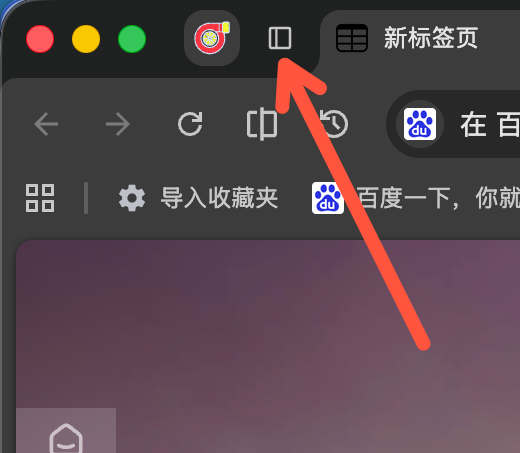
タブストリップ左 → タブレイアウト切り替え
設定
設定 → 外観 → タブの位置 で横並びまたは垂直を選びます。
使い方
- タブストリップのボタンまたは設定で垂直タブに切り替える。
- タブ一覧が側面に表示される。クリックで切替、ダブルクリックでタブを閉じられる。
- 上部の横並びに戻すときは、再度 タブレイアウト切り替え を押すか、設定で横並びに戻す。
垂直レイアウトでも、日常のタブ操作は横並びと同じです。例:
- ダブルクリックで閉じる — × を押すより速い
- 最後のタブは閉じない — 最後のタブを閉じるとウィンドウは残り、新しいタブが開く
- 「+」を右クリックで貼り付けて開く — クリップボードが URL なら開き、通常テキストならデフォルト検索エンジンで検索。設定 → 外観 で切り替え可能。詳細は 内蔵生産性ツール → 貼り付けて開く
- 閉じたタブの復元 — ツールバー「ページを復元」:左クリックで直近のタブを復元、長押しまたは右クリックで一覧
横並びとの比較
| 横並びタブ | 垂直タブ | |
|---|---|---|
| 位置 | ウィンドウ上部 | ウィンドウ側面 |
| 多タブ時のタイトル | 圧縮されやすい | タイトル文字をより残せる |
| 向き | ノート PC、タブ少なめ | ワイド画面、タブ多め |
| 切り替え | タブレイアウト切替 / 設定 | 同じ入口で戻せる |
注意と制限
- イマーシブモード — イマーシブモード に入ると、上部 UI を隠すために一時的に横並びへ切り替わります。オフにしたあと、再び垂直タブに戻せます。
- 分割表示 — 垂直タブはツールバーの 分割表示 と併用できます。
- 専用ショートカットなし — タブストリップのボタンまたは設定で切り替え。その他のショートカットは ショートカット を参照。