

Windows SmartScreen 攔截 Turbo 安裝怎麼辦?
可以繼續安裝,通常不是病毒或安裝包損壞。 Microsoft Defender SmartScreen 會攔截 尚未建立 Microsoft 信譽記錄 的新發佈軟體。Turbo Browser 作為較新的 Chromium 瀏覽器,首次安裝時出現該提示 屬常見情況。
正確操作步驟
- 從官網 下載安裝 頁面下載 Windows 安裝包。
- 雙擊執行安裝程式。
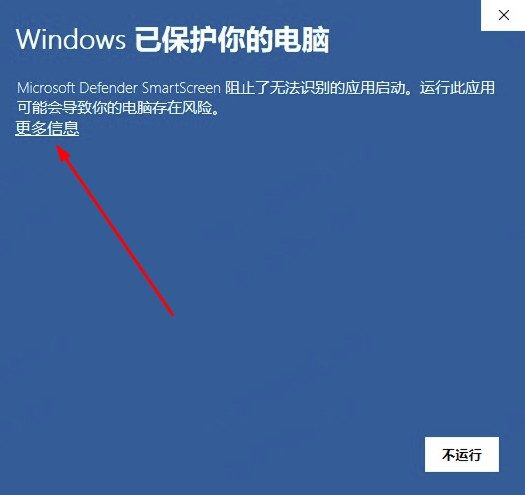
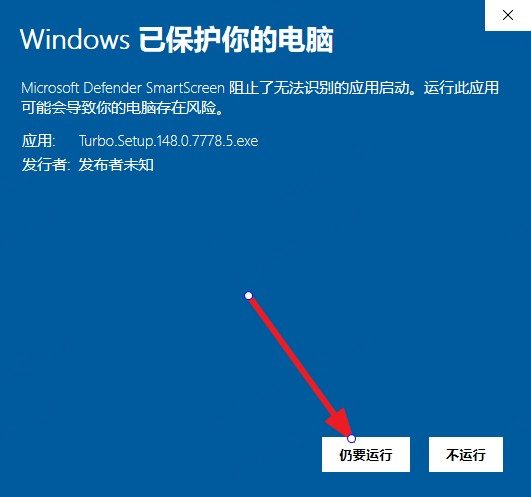
- 若出現藍色 SmartScreen 視窗,提示 「Windows 已保護您的電腦」 或 「已封鎖無法識別的 App」:
- 點擊 「詳細資訊」(More info)
- 再點擊 「仍要執行」(Run anyway)
- 按安裝精靈完成安裝;可選建立桌面捷徑並釘選到工作列。
- 首次啟動 Turbo,可跳過內建介紹頁,直接進入瀏覽。
為什麼會出現這個提示?
| 原因 | 說明 |
|---|---|
| 信譽記錄 | 新簽章或下載量較少的安裝包尚未累積 SmartScreen 信譽 |
| 並非誤報結論 | SmartScreen 是 預防性 提示,不代表已確認惡意 |
| 官網下載 | 請僅使用 tbrowser.cn 官方下載連結,勿使用第三方修改版 |
隨著更多使用者從官方管道安裝,SmartScreen 提示通常會 逐漸減少。
安裝後 Defender 還會報警嗎?
日常瀏覽時,Turbo 與 Chromium 系瀏覽器行為類似。若僅 安裝瞬間 出現 SmartScreen,按上文操作即可。若防毒軟體持續攔截 執行中的 Turbo 程序,請將安裝目錄加入信任清單,或聯絡 說明中心 回饋。
系統需求
- Windows 10 及以上,x64
- 建議預留 500MB+ 磁碟空間
完整說明見 下載安裝 → Windows 安裝。
常見問題
沒有「仍要執行」按鈕?
請先點擊 「詳細資訊」 展開詳情;舊版 Windows 介面文案可能略有不同,但邏輯相同。
公司電腦群組原則禁止怎麼辦?
部分企業環境禁止執行未白名單軟體,需聯絡 IT 管理員 審批安裝。
macOS 也有類似問題嗎?
macOS 常見為「無法驗證開發者」,處理方式不同。見 macOS 無法開啟 Turbo。