

Windows SmartScreen 拦截 Turbo 安装怎么办?
可以继续安装,通常不是病毒或安装包损坏。 Microsoft Defender SmartScreen 会拦截 尚未建立 Microsoft 信誉记录 的新发布软件。Turbo Browser 作为较新的 Chromium 浏览器,首次安装时出现该提示 属常见情况。
正确操作步骤
- 从官网 下载安装 页面下载 Windows 安装包。
- 双击运行安装程序。
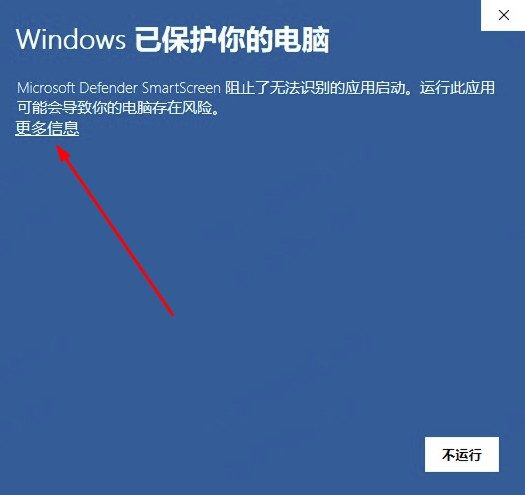
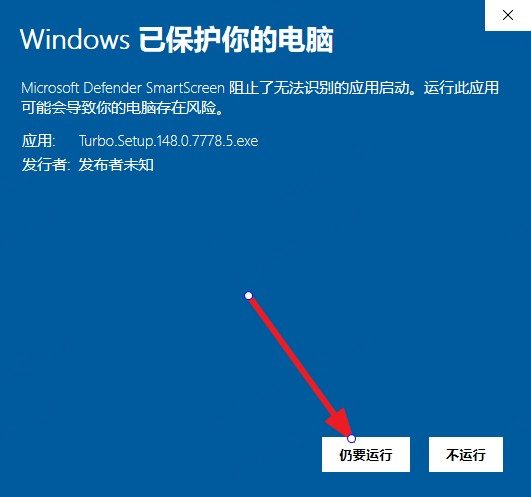
- 若出现蓝色 SmartScreen 窗口,提示 「Windows 已保护你的电脑」 或 「已阻止无法识别的应用」:
- 点击 「更多信息」(More info)
- 再点击 「仍要运行」(Run anyway)
- 按安装向导完成安装;可选创建桌面快捷方式并固定到任务栏。
- 首次启动 Turbo,可跳过内置介绍页,直接进入浏览。
为什么会出现这个提示?
| 原因 | 说明 |
|---|---|
| 信誉记录 | 新签名或下载量较少的安装包尚未积累 SmartScreen 信誉 |
| 并非误报结论 | SmartScreen 是 预防性 提示,不代表已确认恶意 |
| 官网下载 | 请仅使用 tbrowser.cn 官方下载链接,勿使用第三方修改版 |
随着更多用户从官方渠道安装,SmartScreen 提示通常会 逐渐减少。
安装后 Defender 还会报警吗?
日常浏览时,Turbo 与 Chromium 系浏览器行为类似。若仅 安装瞬间 出现 SmartScreen,按上文操作即可。若杀毒软件持续拦截 运行中的 Turbo 进程,请将安装目录加入信任列表,或联系 帮助中心 反馈。
系统要求
- Windows 10 及以上,x64
- 建议预留 500MB+ 磁盘空间
完整说明见 下载安装。
常见问题
没有「仍要运行」按钮?
请先点击 「更多信息」 展开详情;旧版 Windows 界面文案可能略有不同,但逻辑相同。
公司电脑组策略禁止怎么办?
部分企业环境禁止运行未白名单软件,需联系 IT 管理员 审批安装。
macOS 也有类似问题吗?
macOS 常见为「无法验证开发者」,处理方式不同。见 macOS 无法打开 Turbo。