

垂直分頁
開啟後,分頁會沿視窗側邊縱向排列,而不是擠在頂部一條橫列裡。標題、圖示一目了然,多開分頁時切換、關閉、找回頁面都更輕鬆。
支援 Windows 與 macOS。可隨時在橫向 / 垂直版面之間切換,無需安裝擴充功能。
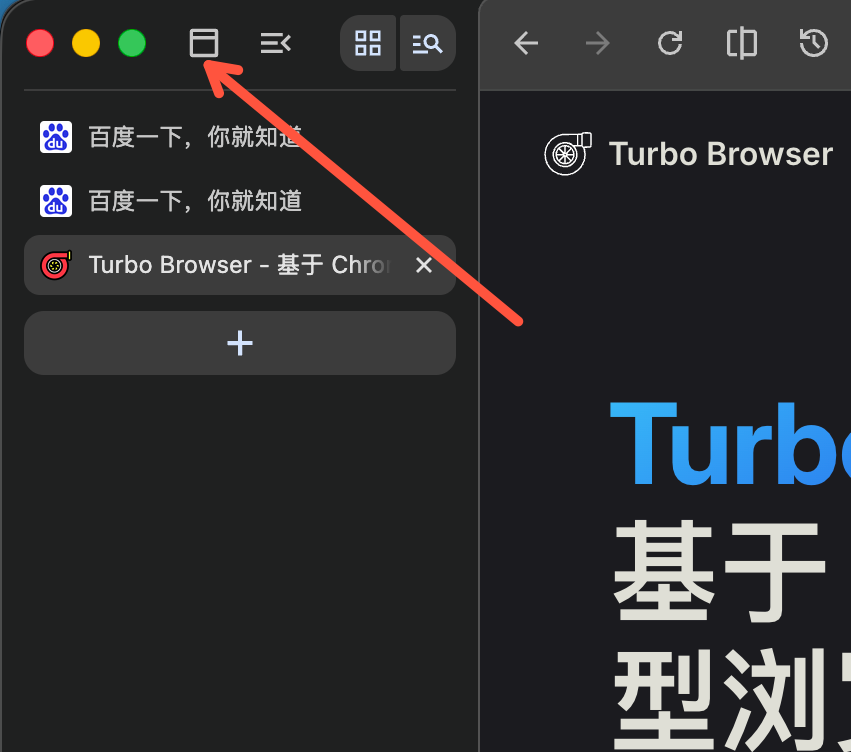
垂直分頁:分頁沿側邊排列,多分頁時更易瀏覽與管理
適合什麼場景
- 分頁開很多 — 橫向版面時分頁會擠成窄條甚至只剩圖示;垂直版面仍能顯示更多標題文字
- 寬螢幕辦公 — 側邊欄佔一點橫向空間,換來更清晰的分頁清單,適合對照文件、查資料
- 從 Edge 遷過來 — 習慣 Edge 垂直分頁的使用者,可在 Turbo 中一鍵切回同樣的側邊版面
如何開啟
任選一種方式即可切換橫 / 直版面。
分頁列按鈕(最快)
點擊分頁列左側的 分頁版面切換 按鈕,即可在橫向與垂直版面之間切換:
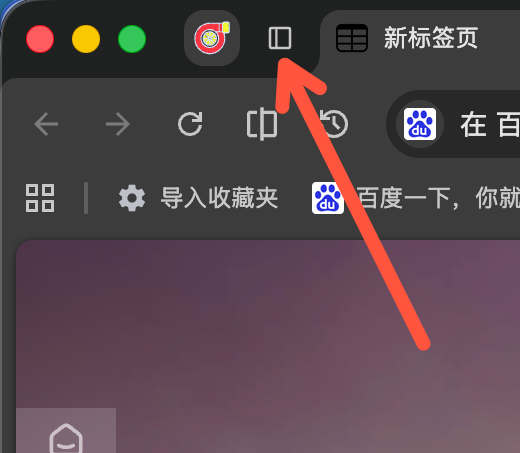
分頁列左側 → 分頁版面切換
設定
開啟 設定 → 外觀 → 分頁位置,選擇橫向或垂直版面。
使用方式
- 用分頁列按鈕或設定切到垂直分頁。
- 分頁清單出現在視窗側邊;點擊即可切換頁面,雙擊可關閉分頁。
- 需要回到頂部橫列時,再點一次 分頁版面切換,或在設定裡改回橫向。
垂直版面下,日常分頁操作與橫向一致,例如:
- 雙擊分頁關閉 — 比點 × 更快
- 關不掉最後一個分頁 — 關閉最後一個分頁時視窗會保留並開啟新分頁,避免整窗意外消失
- 右鍵「+」貼上即開啟 — 讀取剪貼簿:連結直接造訪,普通文字按預設搜尋引擎搜尋;可在 設定 → 外觀 開關。詳見 內建效率工具 → 貼上即開啟
- 誤關還原 — 工具列「還原網頁」:左鍵還原最近關閉的分頁;長按或右鍵開啟完整清單
與橫向分頁對比
| 橫向分頁 | 垂直分頁 | |
|---|---|---|
| 位置 | 視窗頂部橫列 | 視窗側邊縱欄 |
| 多分頁時標題 | 易被壓縮,標題變短 | 仍能顯示更多標題文字 |
| 適合螢幕 | 一般筆電、分頁較少 | 寬螢幕、分頁較多 |
| 切換方式 | 分頁版面切換 / 設定 | 同一入口可切回 |
說明與限制
- 沉浸模式 — 進入 沉浸模式 時會暫時切回橫向分頁版面,以便收起頂部介面;關閉沉浸模式後可再切回垂直分頁。
- 分屏 — 垂直分頁可與工具列 分屏對照 一起使用,互不衝突。
- 無單獨快捷鍵 — 目前透過分頁列按鈕或設定切換;老闆鍵、截圖等其它快捷鍵見 快捷鍵。