

滑鼠手勢
Turbo Browser 內建滑鼠手勢,無需安裝擴充功能。按住滑鼠右鍵拖動即可完成後退、前進、捲動、關分頁等操作,適合快速導覽與管理多分頁。
支援 Windows 與 macOS。
如何開啟
- 開啟 設定,搜尋「滑鼠手勢」或進入對應面板。
- 開啟 滑鼠手勢。
- 按需開啟 手勢軌跡視覺化,並調整軌跡顏色、粗細與各手勢動作。
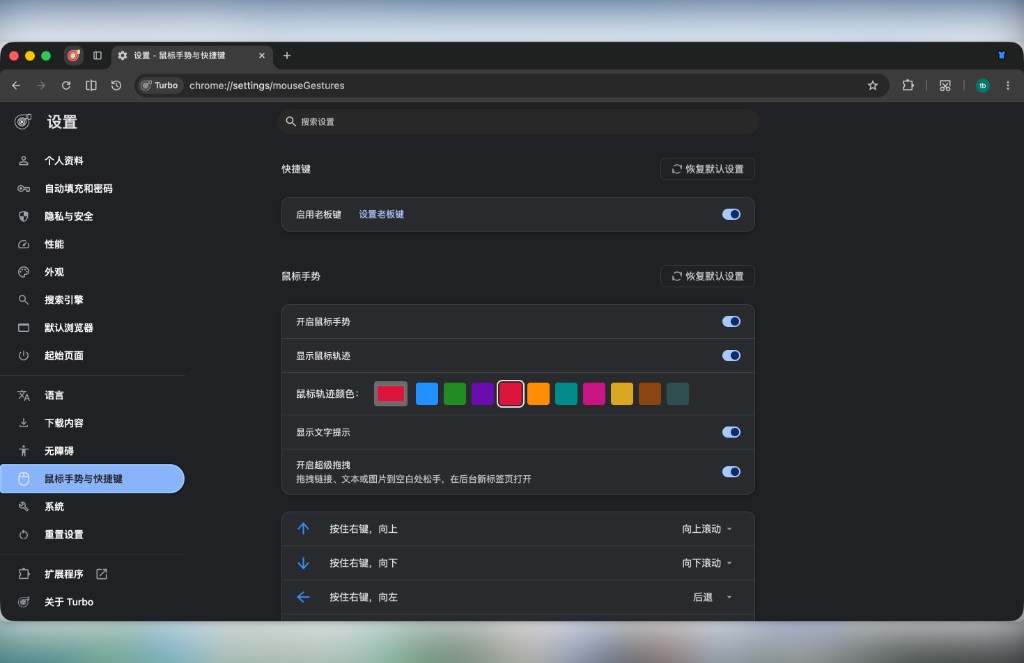
設定 → 滑鼠手勢:開啟手勢、軌跡視覺化與動作對應
怎麼劃
- 在網頁上 按住滑鼠右鍵 開始拖動。
- 沿目標方向(或組合路徑)移動指標;開啟視覺化後,螢幕上會顯示軌跡。
- 鬆開右鍵 完成手勢,瀏覽器執行對應動作。
劃偏一點點仍能識別;亂畫會取消本次手勢。右鍵按下後未超過誤觸閾值不進入手勢、不畫軌跡,鬆手仍彈出選單。右鍵按住並用滾輪切分頁後,仍可繼續畫線,鬆手執行新手勢;畫線過程中滾輪切分頁保留手勢軌跡,鬆手仍執行原手勢。
與右鍵選單的差別
單擊右鍵 仍會開啟網頁右鍵選單;只有 按住右鍵並拖動 才會觸發手勢。若只想劃手勢,不要在原地短按後鬆開。
預設對應
啟用後按住右鍵拖動即可。下列為常見預設動作(完整列表與自訂以 設定 → 滑鼠手勢 為準)。
導覽
| 手勢 | 預設動作 |
|---|---|
| 向左 ← | 後退 |
| 向右 → | 前進 |
捲動
| 手勢 | 預設動作 |
|---|---|
| 向上 ↑ | 向上捲動 |
| 向下 ↓ | 向下捲動 |
| 先上後下 ↑↓ | 捲動到頁面底部 |
| 先下後上 ↓↑ | 捲動到頁面頂部 |
分頁
| 手勢 | 預設動作 |
|---|---|
| 先右後上 →↑ | 開啟新分頁 |
| 先下後右 ↓→ | 關閉目前分頁 |
| 先下後左 ↓← | 關閉其他分頁 |
| 先右後左 →← | 重新開啟剛關閉的分頁 |
| 先上後左 ↑← | 切換到上一個分頁 |
| 先上後右 ↑→ | 切換到下一個分頁 |
其它
| 手勢 | 預設動作 |
|---|---|
| 先右後下 →↓ | 重新整理 |
TIP
組合手勢往往比單向更有效率:例如 →← 還原剛關的分頁、↓→ 關閉目前分頁、↑← / ↑→ 切換相鄰分頁。
自訂
在 設定 → 滑鼠手勢 中可:
- 為每個軌跡指定或更換動作(含關閉左/右側分頁、強制重新載入、複製、貼上(網址列有焦點時作用於網址列選區)、複製分頁、聚焦網址列、清空快取並硬性重新載入、開啟小號、固定/靜音、截圖、切換垂直分頁、關閉目前分頁並啟用左側/右側、第一~第八個/最後一個分頁、切換到最近使用的分頁、論壇上一頁/下一頁、開啟設定、開啟下載面板、開啟開發者工具、開啟歷史記錄 / 書籤管理員 / 下載記錄、最大化/還原視窗、複製網址、複製標題+網址、開啟剪貼簿網址、老闆鍵等)
- 按住左鍵,單擊滑鼠右鍵:可單獨對應動作(預設無操作);未綁定動作時不攔截右鍵選單
- 開啟 / 關閉 手勢軌跡視覺化
- 調整軌跡顏色,便於在深色或淺色頁面上辨認(預設深藍)
- 調整軌跡線條粗細(可納入 Turbo 同步)
文字提示
劃動手勢時可顯示動作名稱文字提示(與軌跡視覺化配合):
| 選項 | 說明 |
|---|---|
| 提示樣式 | 浮層(帶背景)或 空心字(雅黑白底細描邊,更易辨認) |
| 垂直位置 | 上部 / 中部 / 下部(約 25% / 50% / 75% 螢幕高) |
修改後立即生效,無需重新啟動瀏覽器。
超級拖曳
與手勢同屬 設定 → 滑鼠手勢 面板,可單獨開關;連結 / 文字 / 圖片 可分別設定 上 / 下 / 左 / 右 動作:
- 連結、圖片 拖到頁面空白處 → 依該類型該方向的動作執行(開啟新分頁、複製等)
- 文字 拖到頁面空白處 → 可搜尋或複製;開啟類動作會依預設搜尋引擎搜尋(結果在新分頁開啟)
- 在頁面內尋找 — 拖文字或連結標題時開啟頁內尋找並定位符合項
- 用搜尋引擎站內搜尋 — 拖文字時依
site:目前網域 + 選取文字搜尋(結果在新分頁開啟) - 可選動作 — 背景 / 前景新分頁、小號分頁、分屏開啟、複製文字(圖片)、複製連結、複製選區+目前網址、複製連結文字、下載連結/圖片、產生 QR code(僅有效網址)、在頁面內尋找、用搜尋引擎站內搜尋;該向設為「無操作」時不再回落到其它方向
- 方向提示 — 拖曳時顯示目前方向與動作(預設開);可在設定 → 滑鼠手勢關閉
- 取消拖曳 — 拖曳過程中點右鍵可取消
- 避讓輸入框 — 拖到輸入框、textarea 或可編輯區域上時避讓,不攔截放置
- 連結外包圖片 — 帶連結的圖片拖曳優先連結動作;按住 Shift 優先圖片動作
- 與擴充功能共存 — 裝了部分擴充功能後,拖連結仍有方向提示、也能開啟
連結右鍵選單另提供「複製連結文字」。
網頁增強
設定 側欄獨立頁 網頁增強(不再僅掛在滑鼠手勢面板底部):
- 單擊中鍵貼上(預設關閉)— 網頁輸入框中鍵貼上剪貼簿。詳見 實用小技巧 → 單擊中鍵貼上
- 自動複製選取文字(預設關閉)— 劃詞或鍵盤選區後寫入剪貼簿;可開「顯示提示」(成功後 Toast,相同文字不重複,預設關閉)。詳見 實用小技巧 → 自動複製選取文字
- 影片懸停工具列(預設開啟)— 懸停網頁影片時顯示小窗 / 網頁內全螢幕 / 下載等,可調不透明度(10%–100%)。詳見 實用小技巧 → 影片懸停工具列
- 護眼模式 — 暖色濾鏡,可調強度,並可選背景色預設(豆沙綠、淺綠、胭脂粉等)
- 網頁跟隨外觀模式(預設關閉)— 瀏覽器為深色時可將未適配網頁轉深色。詳見 實用小技巧 → 網頁跟隨外觀模式
- 進入全螢幕時顯示提示 — 所有全螢幕場景都會提示
- 腳本注入(預設關閉)— 可選擇本機 CSS / JS 檔案注入網頁(同在「腳本注入」)
手勢沒反應?
- 確認 設定 → 滑鼠手勢 已開啟。
- 確認使用 按住右鍵拖動(非左鍵,也不是僅單擊右鍵)。
- 部分網頁若攔截右鍵選單,可先在頁面空白處試劃。