

鼠标手势
Turbo Browser 内置鼠标手势,无需安装扩展。按住鼠标右键拖动即可完成后退、前进、滚动、关标签等操作,适合快速导航与管理多标签。
支持 Windows 与 macOS。
如何开启
- 打开 设置,搜索「鼠标手势」或进入对应面板。
- 开启 鼠标手势。
- 按需开启 手势轨迹可视化,并调整轨迹颜色、粗细与各手势动作。
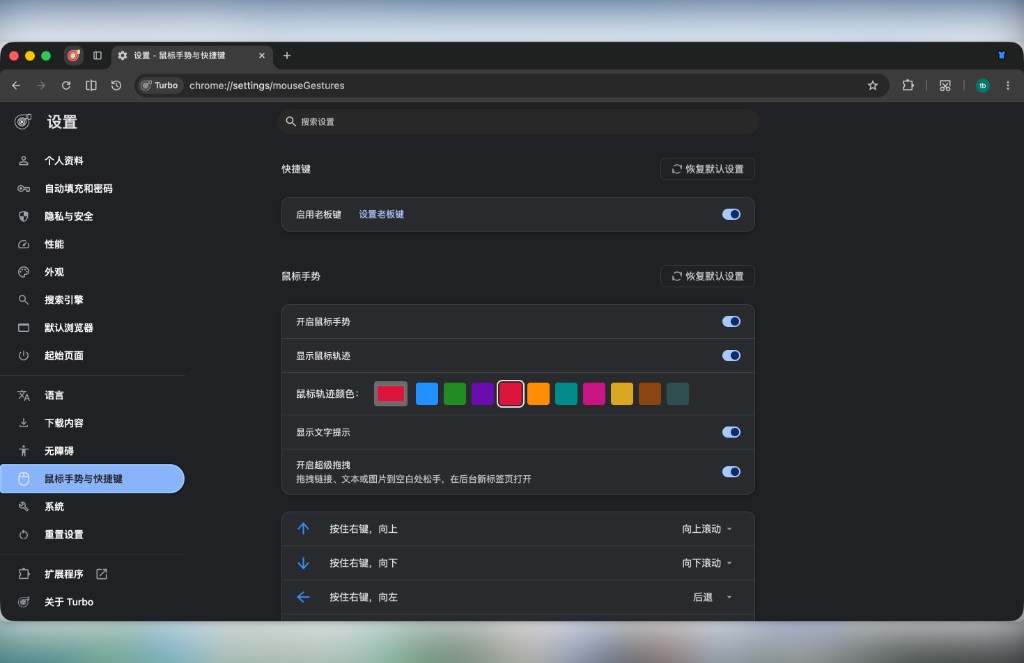
设置 → 鼠标手势:开启手势、轨迹可视化与动作映射
怎么划
- 在网页上 按住鼠标右键 开始拖动。
- 沿目标方向(或组合路径)移动指针;开启可视化后,屏幕上会显示轨迹。
- 松开右键 完成手势,浏览器执行对应动作。
划偏一点点仍能识别;乱画会取消本次手势。右键按下后未超过误触阈值不进入手势、不画轨迹,松手仍弹出菜单。右键按住并用滚轮切标签后,仍可继续画线,松手执行新手势;画线过程中滚轮切标签保留手势轨迹,松手仍执行原手势。
与右键菜单的区别
单击右键 仍会打开网页右键菜单;只有 按住右键并拖动 才会触发手势。若只想划手势,不要松开前停在原地短按。
默认映射
启用后按住右键拖动即可。下列为常见默认动作(完整列表与自定义以 设置 → 鼠标手势 为准)。
导航
| 手势 | 默认动作 |
|---|---|
| 向左 ← | 后退 |
| 向右 → | 前进 |
滚动
| 手势 | 默认动作 |
|---|---|
| 向上 ↑ | 向上滚动 |
| 向下 ↓ | 向下滚动 |
| 先上后下 ↑↓ | 滚动到页面底部 |
| 先下后上 ↓↑ | 滚动到页面顶部 |
标签
| 手势 | 默认动作 |
|---|---|
| 先右后上 →↑ | 打开新标签页 |
| 先下后右 ↓→ | 关闭当前标签页 |
| 先下后左 ↓← | 关闭其他标签页 |
| 先右后左 →← | 重新打开刚关闭的标签 |
| 先上后左 ↑← | 切换到上一个标签 |
| 先上后右 ↑→ | 切换到下一个标签 |
其它
| 手势 | 默认动作 |
|---|---|
| 先右后下 →↓ | 刷新 |
TIP
组合手势往往比单向更高效:例如 →← 恢复刚关的标签、↓→ 关闭当前标签、↑← / ↑→ 切换相邻标签。
自定义
在 设置 → 鼠标手势 中可:
- 为每个轨迹指定或更换动作(含关闭左/右侧标签、强制刷新、复制、粘贴(地址栏有焦点时作用于地址栏选区)、复制标签、聚焦地址栏、清空缓存并硬性重新加载、打开小号、固定/静音、截图、切换垂直标签、关闭当前标签并激活左侧/右侧、第一个~第八个/最后一个标签、切换到最近使用的标签、论坛上一页/下一页、打开设置、打开下载面板、打开开发者工具、打开历史记录 / 书签管理器 / 下载记录、最大化/还原窗口、复制网址、复制标题+网址、打开剪贴板网址、老板键等)
- 按住左键,单击鼠标右键:可单独映射动作(默认无操作);未绑定动作时不拦截右键菜单
- 开启 / 关闭 手势轨迹可视化
- 调整轨迹颜色,便于在深色或浅色页面上辨认(默认深蓝)
- 调整轨迹线条粗细(可纳入 Turbo 同步)
文字提示
划动手势时可显示动作名称文字提示(与轨迹可视化配合):
| 选项 | 说明 |
|---|---|
| 提示样式 | 浮层(带背景)或 空心字(雅黑白底细描边,更易辨认) |
| 垂直位置 | 上部 / 中部 / 下部(约 25% / 50% / 75% 屏高) |
修改后立即生效,无需重启浏览器。
超级拖拽
与手势同属 设置 → 鼠标手势 面板,可单独开关;链接 / 文本 / 图片 可分别配置 上 / 下 / 左 / 右 动作:
- 链接、图片 拖到页面空白处 → 按该类型该方向的动作执行(打开新标签、复制等)
- 文字 拖到页面空白处 → 可搜索或复制;打开类动作会按默认搜索引擎搜索(结果在新标签页打开)
- 在页面内查找 — 拖文本或链接标题时打开页内查找并定位匹配
- 用搜索引擎站内搜索 — 拖文本时按
site:当前域名 + 选中文字搜索(结果在新标签页打开) - 可选动作 — 后台 / 前台新标签、小号标签、分屏打开、复制文本(图片)、复制链接、复制选区+当前网址、复制链接文字、下载链接/图片、生成二维码(仅有效网址)、在页面内查找、用搜索引擎站内搜索;该向设为「无操作」时不再回落到其它方向
- 方向提示 — 拖拽时显示当前方向与动作(默认开);可在设置 → 鼠标手势关闭
- 取消拖拽 — 拖拽过程中点右键可取消
- 避让输入框 — 拖到输入框、textarea 或可编辑区域上时避让,不拦截放置
- 链接外包图片 — 带链接的图片拖拽优先链接动作;按住 Shift 优先图片动作
- 与扩展共存 — 装了部分扩展后,拖链接仍有方向提示、也能打开
链接右键菜单另提供「复制链接文字」。
网页增强
设置 侧栏独立页 网页增强(不再仅挂在鼠标手势面板底部):
- 单击中键粘贴(默认关闭)— 网页输入框中键粘贴剪贴板(该处不再用中键启动自动滚动)。详见 实用小技巧 → 单击中键粘贴
- 自动复制选中文本(默认关闭)— 划词或键盘选区后写入剪贴板;可开「显示提示」(成功后 Toast,相同文本不重复,默认关闭)。详见 实用小技巧 → 自动复制选中文本
- 视频悬停工具条(默认开启)— 悬停网页视频时显示小窗 / 网页内全屏 / 下载等,可调不透明度(10%–100%)。详见 实用小技巧 → 视频悬停工具条
- 护眼模式 — 暖色滤镜,可调强度,并可选背景色预设(豆沙绿、浅绿、胭脂粉等)
- 网页跟随外观模式(默认关闭)— 浏览器为深色时可将未适配网页转深色。详见 实用小技巧 → 网页跟随外观模式
- 进入全屏时显示提示 — 所有全屏场景都会提示
- 脚本注入(默认关闭)— 可选择本地 CSS / JS 文件注入网页(同在「脚本注入」)
手势没反应?
- 确认 设置 → 鼠标手势 已开启。
- 确认使用 按住右键拖动(非左键,也不是仅单击右键)。
- 部分网页若拦截右键菜单,可先在页面空白处试划。