

数据导入
Turbo Browser 支持从 Chrome 或 Edge 迁入书签、密码、自动填充与扩展(扩展支持以当前版本为准);macOS 另可从 Safari 导入书签,降低换浏览器成本。
入口一:书签栏
点击书签栏 导入收藏夹:
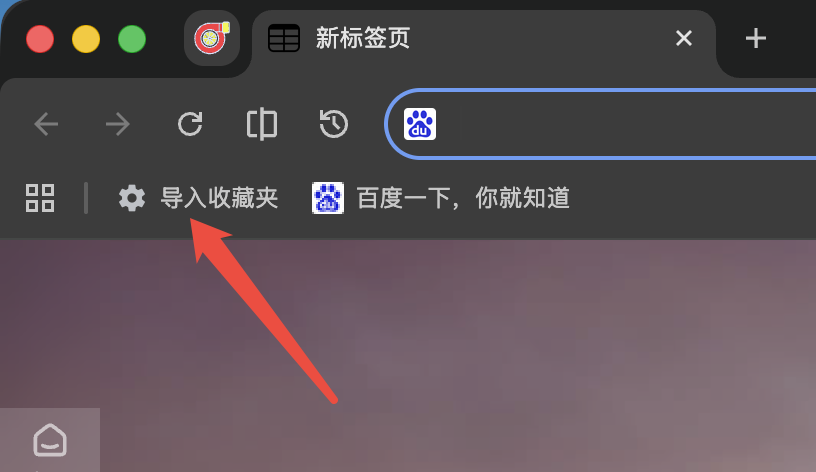
书签栏「导入收藏夹」入口
入口二:设置页
打开 设置 → 个人资料 → 导入书签和设置:
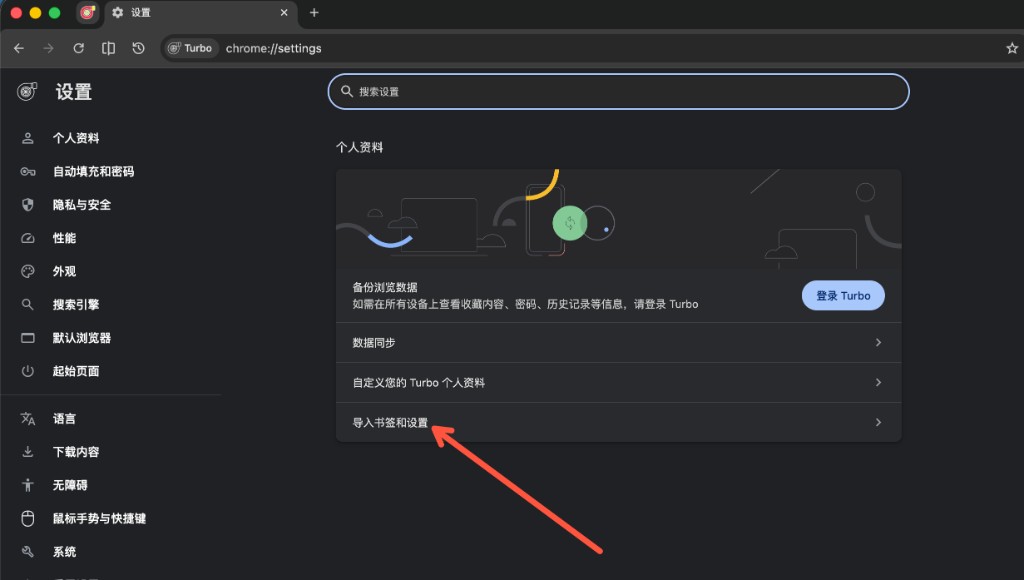
设置 → 个人资料 → 导入书签和设置
导入步骤
- 通过上述任一入口打开导入向导。
- 选择来源浏览器:Chrome、Edge,或(macOS)Safari。
- 按需勾选要导入的项目:
- 书签
- 密码
- 自动填充
- 扩展(以当前版本实际支持为准;Safari 通常仅支持书签)
- 确认并开始导入。导入书签时会保持原有结构(含空文件夹,不再按 URL 全局去重)。
macOS · Safari
若无法读取 Safari 书签,系统可能需要授予 Turbo 完全磁盘访问;导入向导会提示,也可在 系统设置 → 隐私与安全性 → 完全磁盘访问 中手动开启后重试。
macOS · Chrome / Edge
从 Chrome / Edge 导入时,若无法读取其它浏览器用户数据,向导会引导开启 文件与文件夹 权限;也可在 系统设置 → 隐私与安全性 → 文件与文件夹 中手动开启后重试。
扩展迁入说明
扩展导入能力因版本而异,请以设置界面实际选项为准。若部分扩展未能完整迁入,可在 扩展安装 页面从 Chrome 或 Edge 应用商店补充安装。